








 软件介绍
软件介绍
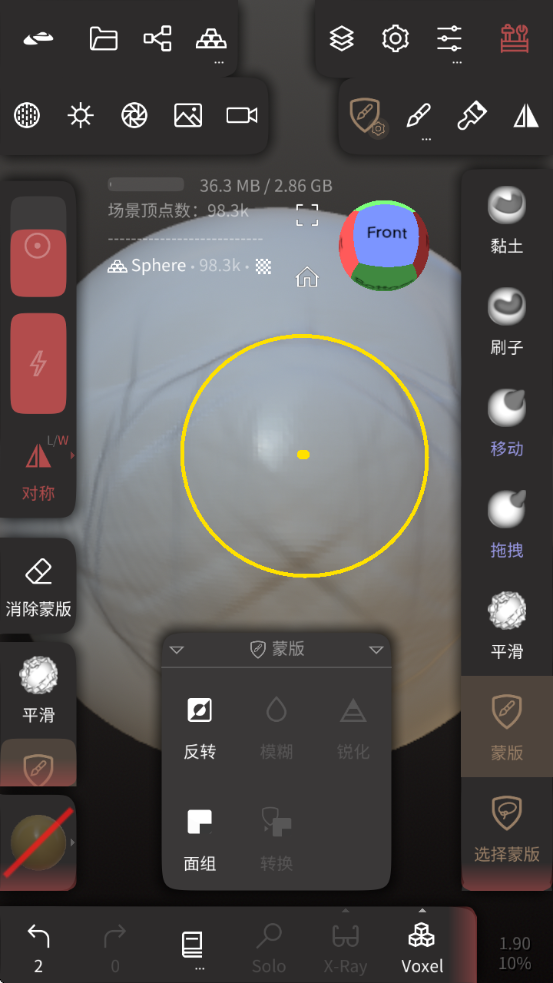
Nomad Sculpt这款3D建模工具,大家常称之为nomadsculpt3d建模,是备受喜爱的3D模型创作利器。该软件支持包括中文在内的十多种语言,方便国内用户轻松上手。在nomadsculpt3d建模中文版中,用户可以通过导入本地文件或3D扫描的方式创建模型,搭配丰富的专业建模工具,无论是行业专家还是入门新手都能灵活使用!
nomadsculpt3d建模教程
1、旋转
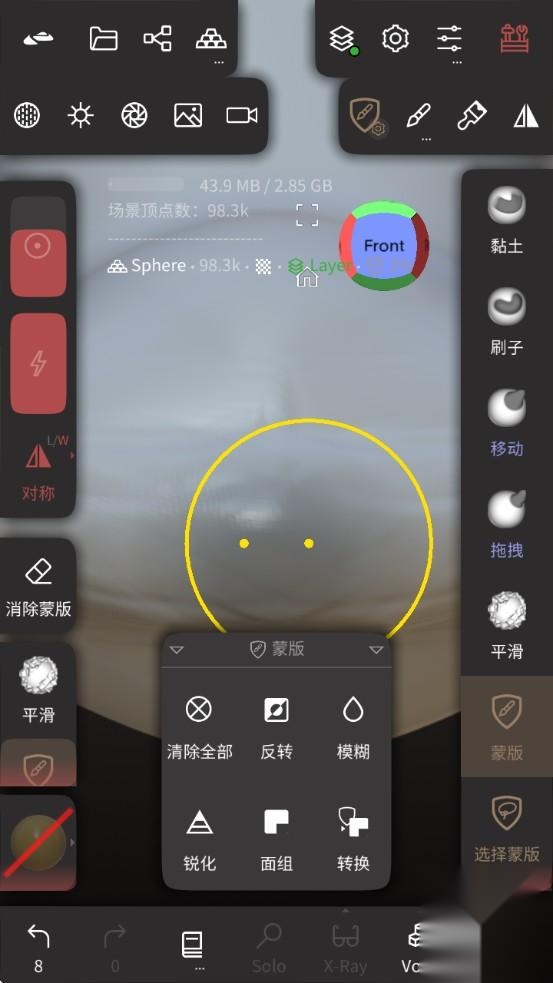
用单指(或笔)在背景区域拖动,可实现视图旋转;若拖动时接触的是模型本身,则会触发雕刻操作。
问:要是我没办法在背景区域进行操作,那我还能旋转相机吗?
答:没错,你可以先把两根手指放在屏幕上(类似平移或缩放的手势),之后松开其中一根手指,这样就能旋转视图了。
2、焦点/重置
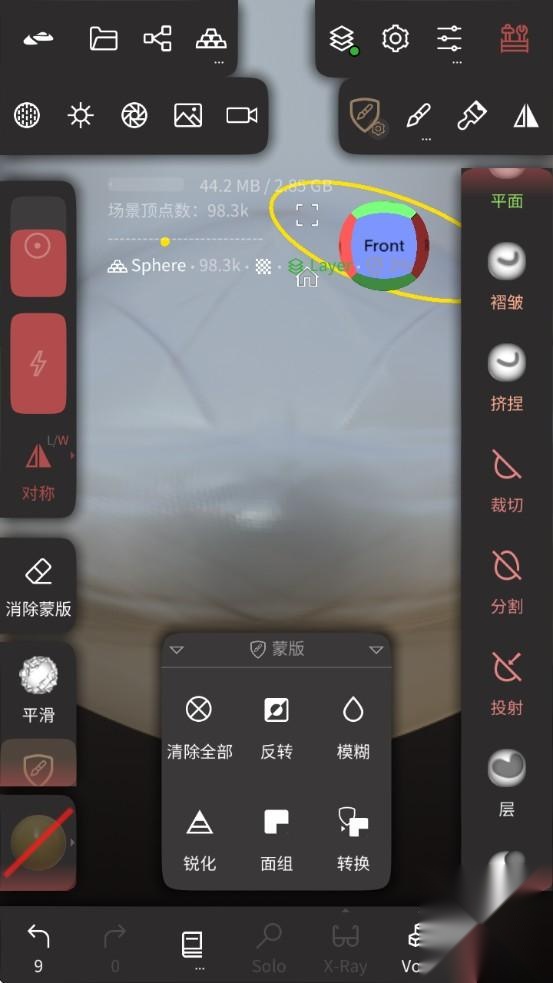
双击模型可聚焦于选中的点;若双击背景,相机则会将焦点对准选定的网格。
3、移动
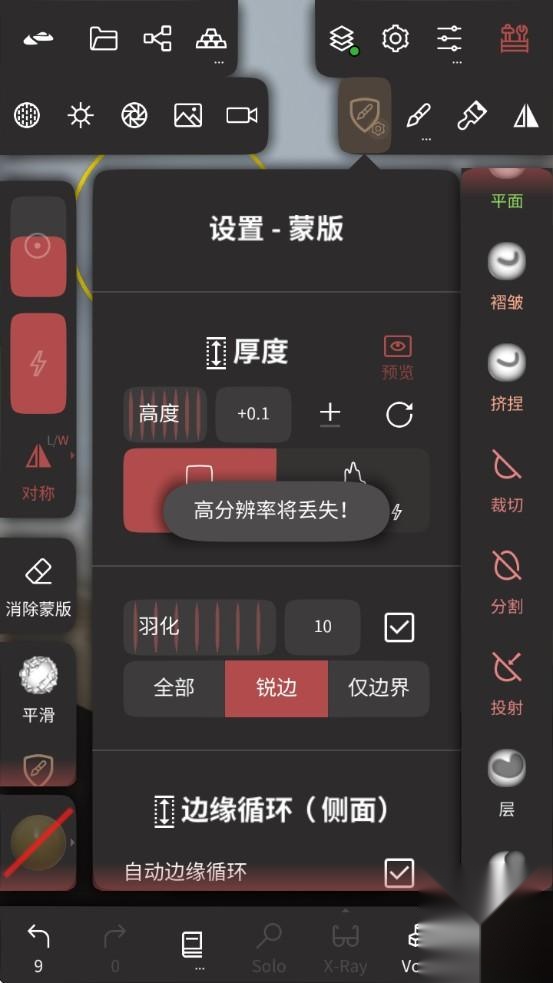
通过移动两个手指,你可以平移视图。
4、缩放

通过使用捏合手势,你可以放大/缩小。
5、滚动
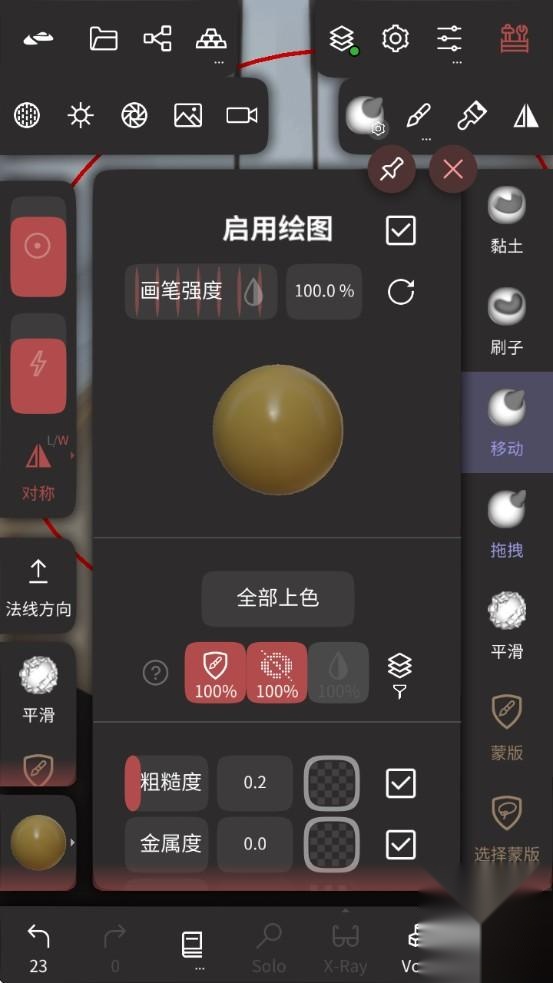
你可以用两根手指旋转的方式来滚动视图。请注意:该手势仅在轨迹球旋转模式下适用。
6、透视类型

你能够调整相机的视场(FOV/焦距)。在进行雕刻操作时,一般建议采用较小的FOV数值,这是由于它有助于更好地观察比例关系。
您也可以启用正交模式,这种模式的效果近似于将FOV(视场角)设置为0时的状态。
7、旋转类型

默认状态下,相机采用的是轨道旋转模式。该模式下你仅有两个自由度,操作虽更直观,但在部分场景中,你会需要更高的灵活性。此时可切换至轨迹球模式,通过在视图区域用两根手指进行旋转操作,即可实现视图的滚动。
8、轴心
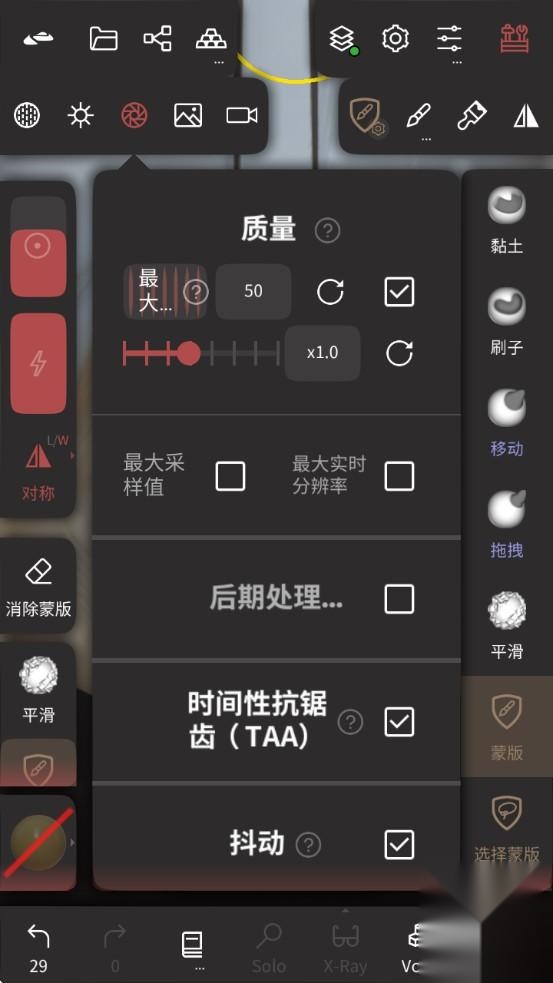
当你转动视图时,能看到一个小小的粉红色圆点,它就是视图旋转的轴心。搞清楚自己视图的轴心点位置至关重要,这样在调整视图时才不会摸不着方向。系统默认的轴心点更新方式如下:
1. 双击模型
2. 双击背景(新的轴心将位于网格中心)
3. 用两根手指在屏幕上进行操作(如移动、旋转或缩放)时,新的轴心点会处于两根手指的中心位置。
当你对它熟悉之后,能够进入设置菜单把界面上的(提示)粉红点隐藏起来。
NomadSculpt使用中出现模型卡顿、闪退或保存失败怎么办
1. 遇到卡顿问题时,可借助“优化模型”功能来降低面数(操作路径:编辑 - 优化),也可以关闭“实时材质渲染”“环境光”之类的特效来改善。
2. 应用闪退大多是设备内存不足所致,建议关闭后台运行的其他应用,或者重启软件来解决。
3. 若保存失败,需检查设备存储空间(建议预留1GB以上);若出现“文件损坏”提示,可通过“备份与恢复”功能找回自动保存的历史版本(软件默认每5分钟自动备份一次)
nomadsculpt3d建模软件优势
-黏土、展平、平滑、遮罩和许多其他画笔可选择;
-需要硬线吗?您也能找到一些套索、线条以及曲线切割工具。
-alpha、铅笔压力以及其他笔触相关参数均支持自定义设置。
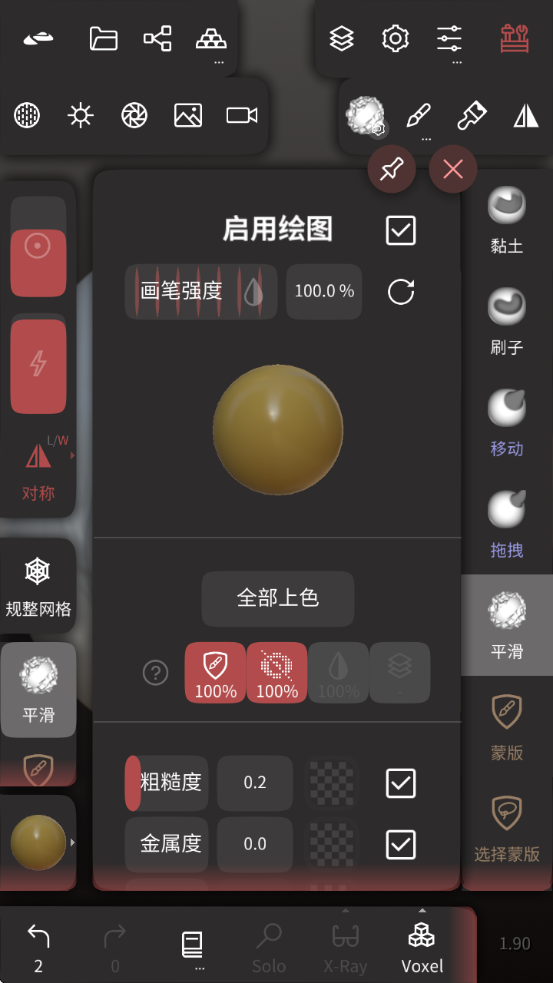
-绘画工具,具有颜色,粗糙度和金属性的顶点绘画;
-将雕刻和绘画操作记录在单独的图层中进行操作!
nomadsculpt3d建模软件特色
- 强大的数字雕刻工具
雕刻、展平、平滑、蒙版等各类笔刷,能让您尽情挥洒无限创意与想象。
套索、直线与曲线剪切工具,同样能帮助您把模型整理得井然有序。
- 丰富的笔刷自定义选项
这里包含了笔刷形状、衰减曲线、Pencil压感等各式各样的参数调节选项。
您还能保存和加载自己的笔刷预设。
- 精美的绘画工具
可以轻松地给模型表面添加颜色、粗糙度和金属强度。
您也能在软件里轻松管理材质预设。
更新日志
v2.3版本
语言环境:新增捷克语、荷兰语、希伯来语、瑞典语
语言环境:修复阿拉伯语连字
图层:修复 ASCII 导入问题
USD:修复启用平滑着色且开启反向剔除或翻转矩阵时,Procreate的导出问题
USD:修复导出包含隐藏组节点及其子节点的USD文件时出现的崩溃问题
USD:修复 ZBrush USD 色彩空间
体素:修复高分辨率(~1200)下的崩溃问题
体素:提升高值下的性能
笔刷:调整笔刷行为,添加更多常规过滤选项
笔刷:略微提升性能










热门推荐
-

罗甸融媒
新闻资讯|89MB
-

噪音检测分贝仪
系统工具|16MB
-

语音备忘录录音
影音播放|39MB
-
柯尼卡美能达打印
系统工具|135MB
-

WiFi极连卫士
系统工具|26MB
-
放射医学技术牛题库
学习教育|21MB
-

欧瑞博智能家居
生活服务|276MB
-
可甜专属相机
摄影美化|18MB
-

自由桌面主题壁纸
系统工具|34MB
-
手机图片恢复
系统工具|16MB