










 软件介绍
软件介绍
快递100收件端依托“互联网+快递”的创新模式构建,为快递员与线下网点打造了跨快递公司的一站式揽件工具及网点经营管理平台。用户扫码即可完成下单,快递员能便捷对接订单,平台还提供云打印等服务,省去手写面单的繁琐,助力快递员省事省心省力,轻松化解收件环节的各类难题。该收件端适用于快递网点、承包区、代收点、快递员、校园代理点等多种用户类型,能切实解决快递业务中的痛点,帮助用户提升收益、聚拢客户、节省时间。
软件亮点
1、收件派件更简单
查派收首页入口直达,操作简单,收件派件更高效;
2、面单打印更便捷
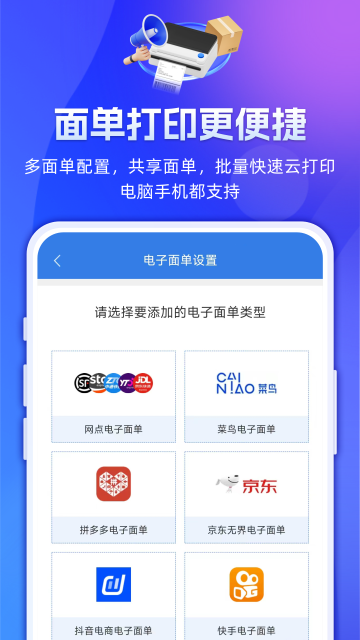
多面单配置,批量快速云打印,电脑手机都支持;
3、拓展客户更高效
为快递员定制专属寄件二维码,实现一人一码,有助于降低客户流失率。
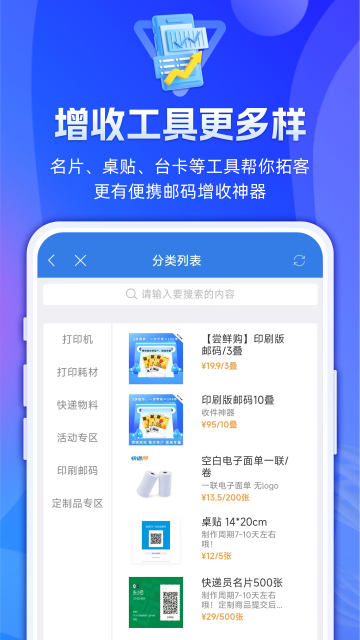
4、增收工具更多样
寄件台卡、名片、桌贴、邮码等众多工具帮你增收;
5、打单收款更顺手
提供云打印、图片识别下单、批量下单等多种便捷功能;
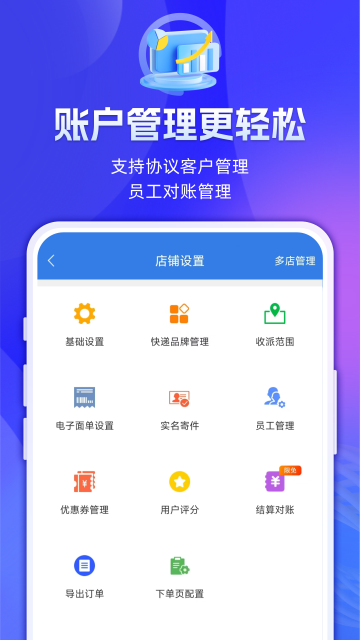
6、账户管理更轻松
支持协议客户管理、员工对账管理;
7、物流查件更快速
收件端物流查件智能升级,物流更新快速及时。
快递100收件端使用指南
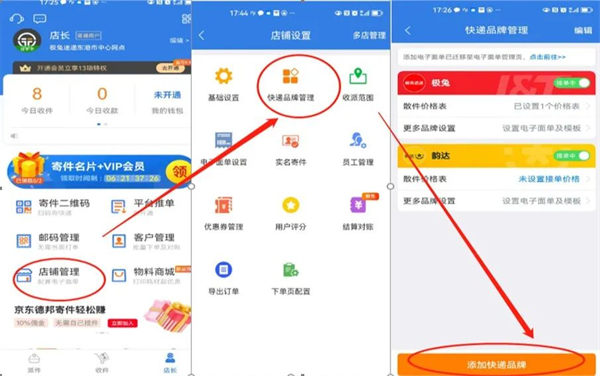
第一步:添加快递品牌
进入收件端后,依次点击【店长】→【店铺管理】→【快递品牌管理】,找到页面下方的“添加快递品牌”按钮并点击,即可完成快递公司的添加操作。
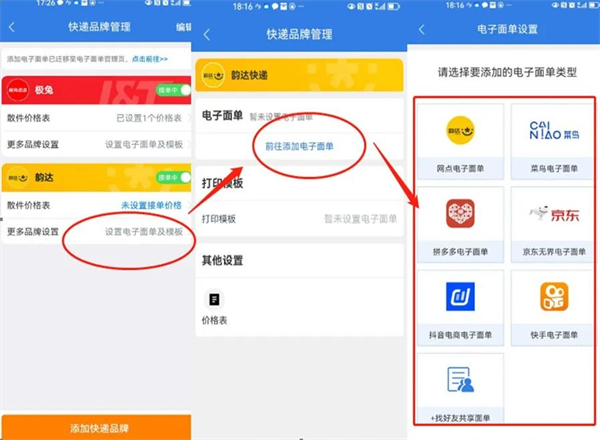
第二步:添加电子面单
添加完快递品牌后,找到对应的快递品牌并点击【更多品牌设置】,接着在【电子面单】板块去添加电子面单类型。
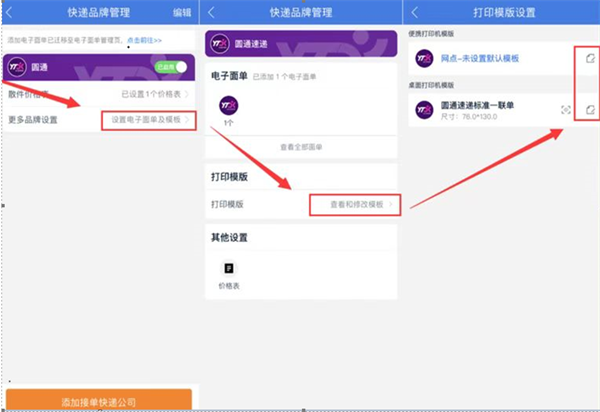
第三步:添加打印模板
在【更多品牌设置】页面中,同样可以找到【打印模板】选项,点击进入后即可查看并修改模板的相关设置。
第四步:添加打印机
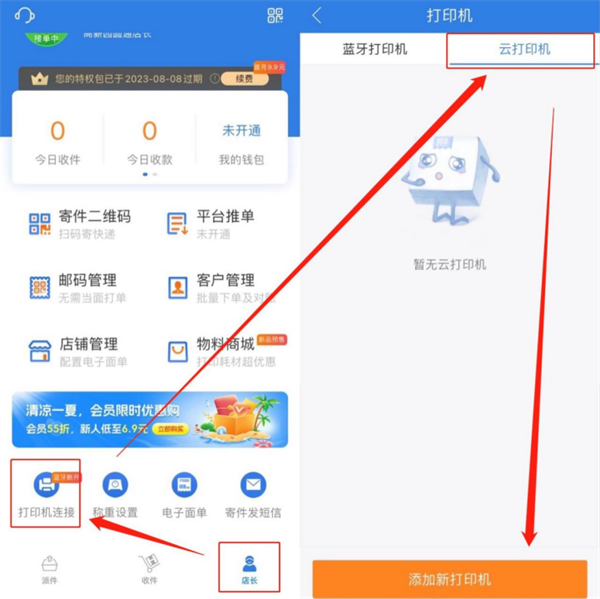
进入【店长】板块下的【打印机连接】选项,即可打开打印机配置界面。操作时需先确认当前连接的打印机类型(蓝牙或云打印机),再切换至对应类型的配置页面,点击底部的“添加打印机”按钮完成设置。以下将以添加菜鸟云打印为例进行演示:
第五步:客户下单
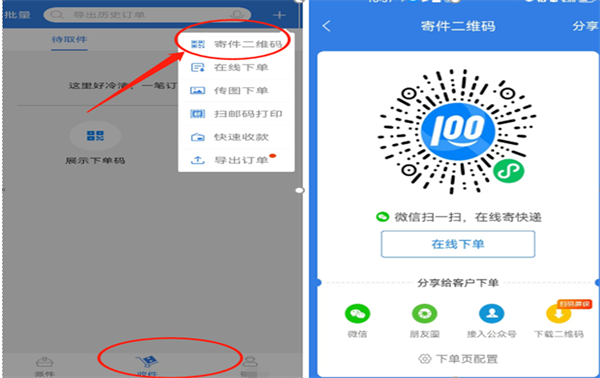
快递员可在收件端【收件】功能的右上角点击“+”号,选择【寄件二维码】选项,系统随即生成寄件二维码。快递员将该二维码分享给客户后,客户通过微信扫描二维码,即可进入下单界面,填写并提交寄件信息完成下单。
第六步:快递员接单打单
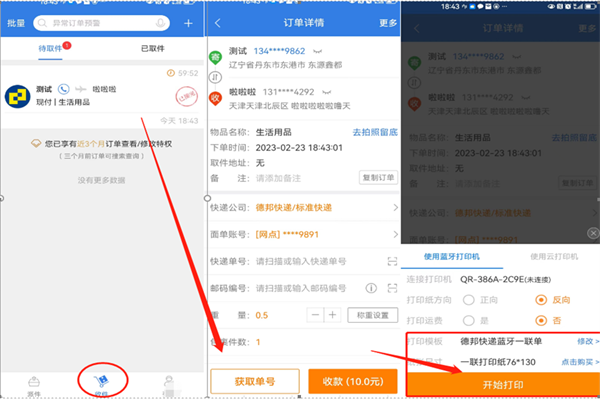
客户下单后,订单会同步到小哥收件端的【收件】页面。小哥收件后,需打开该订单,确认信息无误后点击“获取单号”,接着选择对应的打印机和模板,最后点击“开始打印”即可完成出单操作。
业务场景
1、上门收件,便携打印电子面单。
2、一边派件,一边开发客户。
3、门店自助下单,自助打印。
4、企业前台放置寄件二维码,扫码下单。
5、老客户批量下单一键打印。
更新日志
v6.9.9版本
修复了一些BUG。










热门推荐
-

罗甸融媒
新闻资讯|89MB
-

噪音检测分贝仪
系统工具|16MB
-

语音备忘录录音
影音播放|39MB
-

柯尼卡美能达打印
系统工具|135MB
-
WiFi极连卫士
系统工具|26MB
-

放射医学技术牛题库
学习教育|21MB
-

欧瑞博智能家居
生活服务|276MB
-

可甜专属相机
摄影美化|18MB
-

自由桌面主题壁纸
系统工具|34MB
-

手机图片恢复
系统工具|16MB