









 软件介绍
软件介绍
这款专业工具为影像创作提供强大支持,无论是静态图片修饰还是动态视频剪辑都能轻松驾驭。它整合了丰富的美化功能与模板资源,让用户无需复杂操作就能实现专业级效果,从基础调色到创意剪辑都能一站式完成,帮助创作者高效打造优质作品,享受便捷流畅的影像处理体验。
lightroom怎么进行DNG格式预设保存
首先将预设到本地
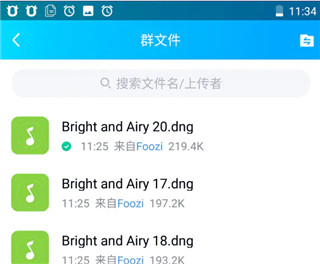
打开在本站的lightroom,打开照片
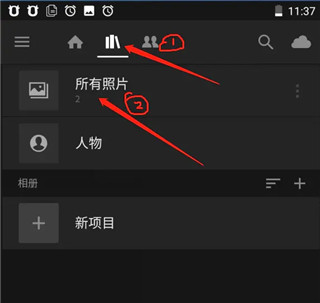
点三个点的按钮
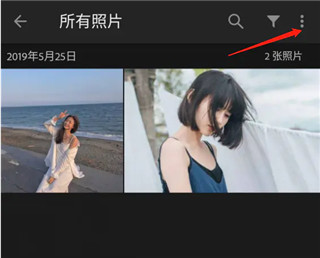
选择添加照片
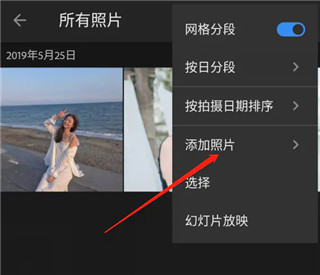
打开文件找到QQ的DNG文件
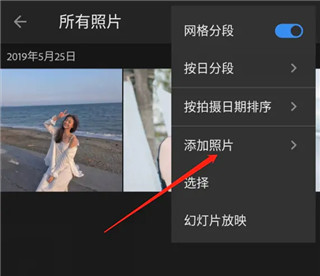
打开导入预设文件到 Lightroom
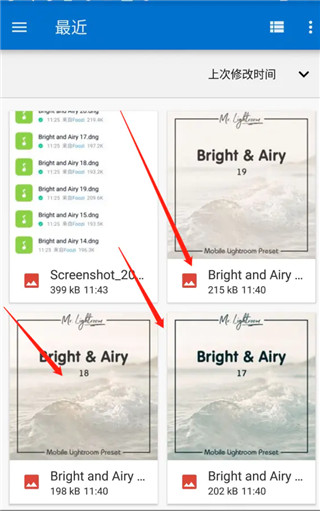
打开预设文件
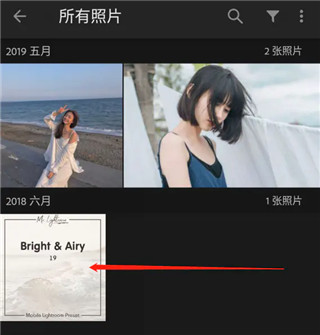
点三个点的按钮
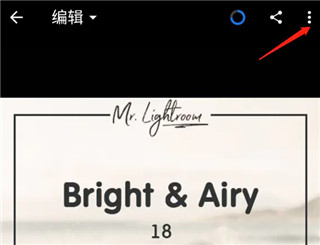
创建预设
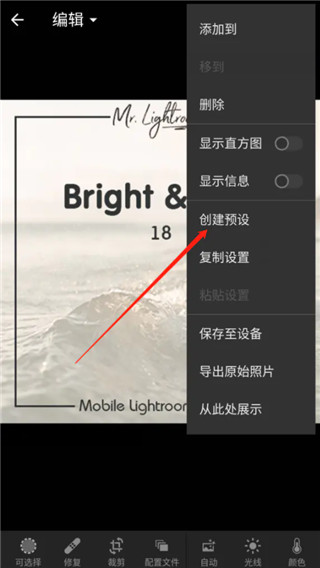
命名预设名点勾确认
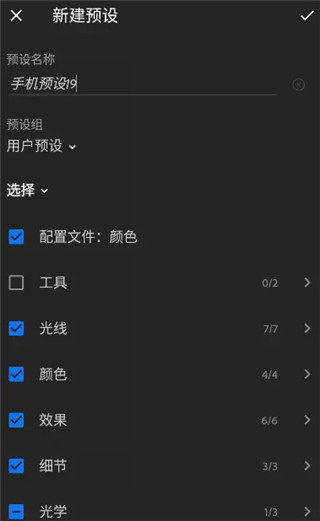
完成
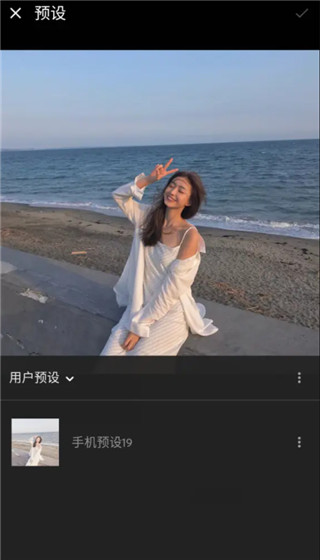
lightroom使用教程
后期调整
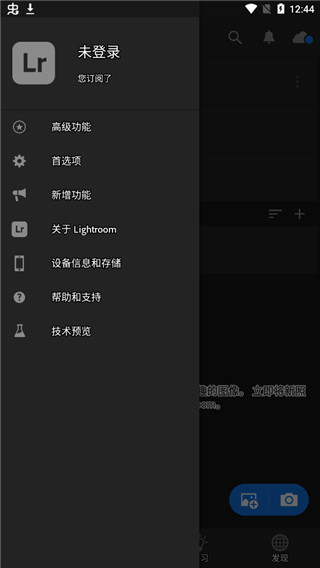
首先,打开Adobe Lightroom安卓版应用,登录完成后会显示如下界面:
第一部分——基础调整
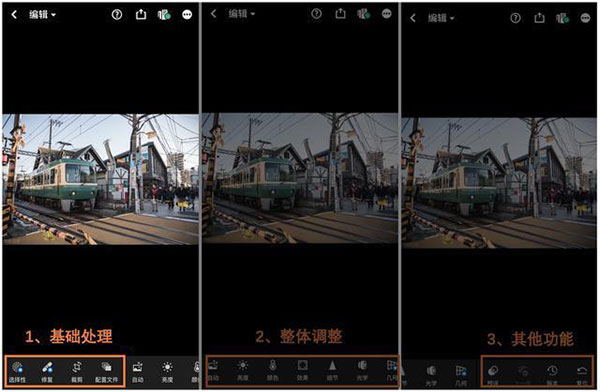
考虑到自身功能丰富但手机屏幕尺寸有限,为避免界面显得繁杂,该软件将底部功能划分成三个板块来展示,板块之间用黑色线条进行分隔。
第一部分包含4个功能项,其中2项是标注特殊标识的付费服务,另外2项为免费使用的服务。
有个名为“选择性”的功能,按理说它更适合放在中后期的局部调整环节,而非基础调整模块中。不过由于它是付费功能,或许软件方想借此吸引用户付费使用,所以把它放在了靠前的位置。该功能的作用是能对图片的任意区域进行精准处理,而另一款软件中的“局部”功能可以实现类似的效果。
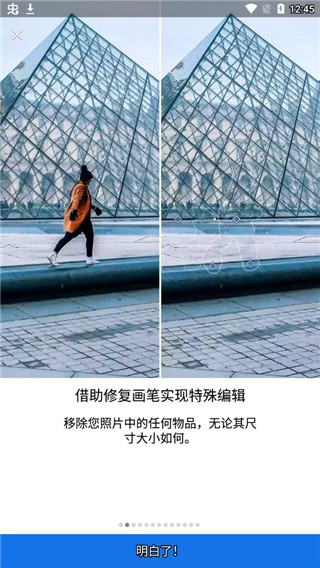
有这样一个功能,光听名字就能明白它的作用——专门针对画面上那些碍眼的小毛病进行处理,比如不和谐的痕迹或者细微的缺陷。这个功能需要付费才能使用,不过如果用Snapseed里对应的工具,也能达到一样的效果。
“裁剪”——免费使用;
“配置文件”——可以理解为lr里预设好的各类滤镜,只是可选的滤镜数量不算多。
第二部分——整体调整
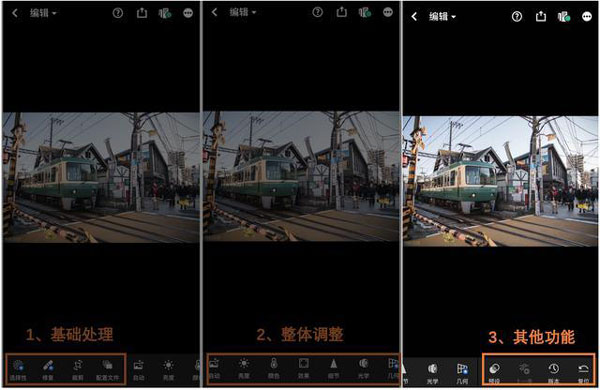
整体调整里的工具是lr的核心,总共有7个,其中6个是免费的,还有一个需要付费。
“自动”——自动调整图片,几乎不会用到此功能;
“明度调节”——包含对画面光感强度、明暗层次对比、亮部细节、暗部细节、亮调区域亮度以及暗调区域深度的精细调整。
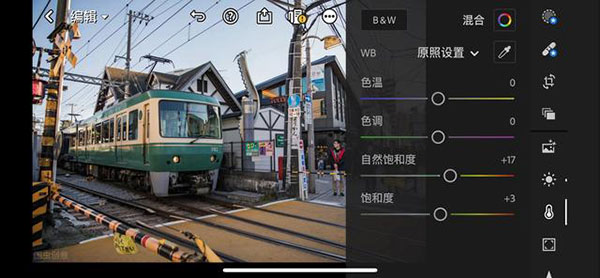
色彩相关的调节维度涵盖了色温、色调、自然饱和度、饱和度以及HSL参数的调整。
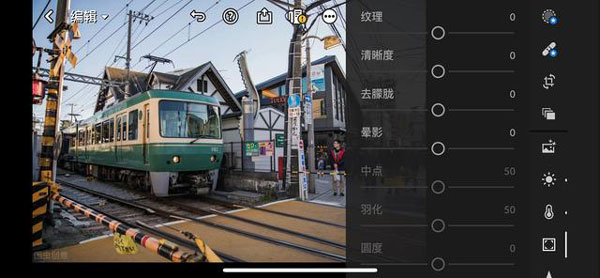
“效果”包含以下可调整的选项:纹理、清晰度、去朦胧、晕影、中点、羽化、圆度、高光、颗粒、大小、粗糙度。
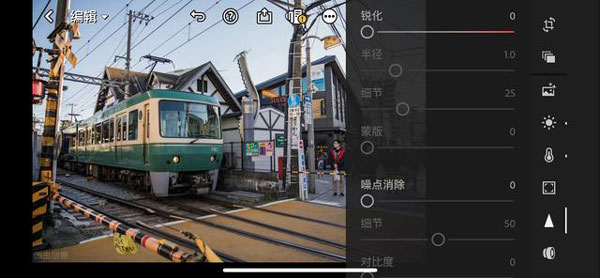
“细节”——含锐化、半径、细节、蒙版调整;
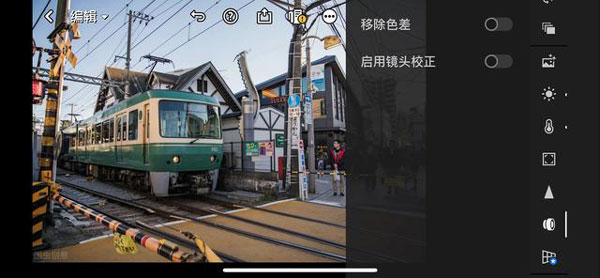
“光学”——含移除色差、启用镜头校正调整;
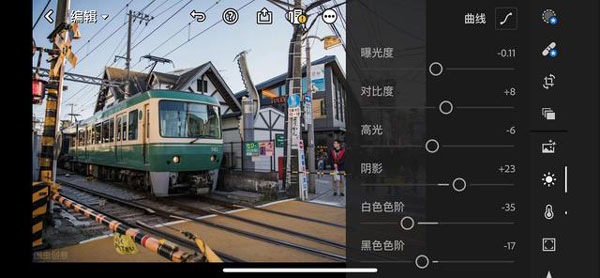
有个名为“几何”的功能,主要用于调整图片歪斜,不过它是付费才能使用的。其实,Snapseed里的“透视”功能可以起到类似的作用,能够替代这个付费功能来完成图片歪斜的调整需求。
第三部分——其他功能
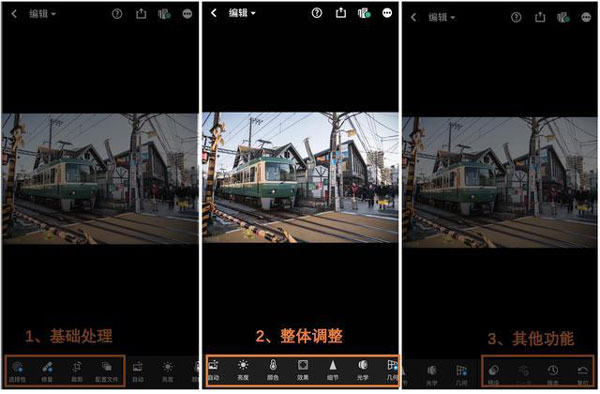
第三板块分四个功能,全部免费。
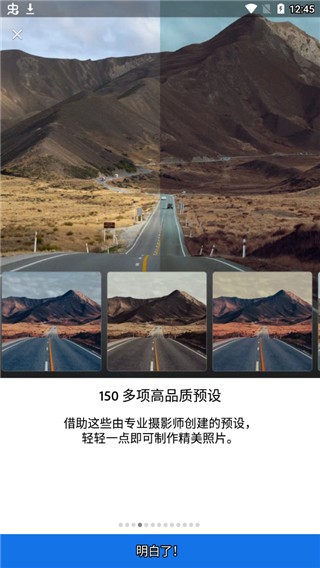
“预设”指的是lr软件中可以保存的设置模板,无论是他人分享的修图流程,还是自己过往的修图操作记录,都能直接应用到当前处理的图片上。
“上一步”
“版本”——可以看当前图片和原图的对比
“复位”——可以直接跳到某一修图步骤
LR不仅具备强大的后期处理能力,还集成了拍摄功能。不过由于其后期功能过于出色,拍摄功能更像是一个补充性的附加模块,在特性上与其他专业拍摄工具相比缺乏明显的差异化优势,因此只需对其进行简要说明即可。
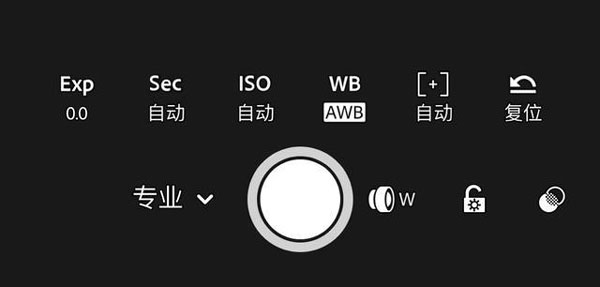
拍摄
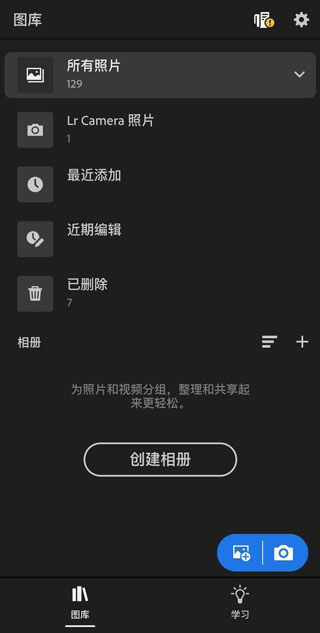
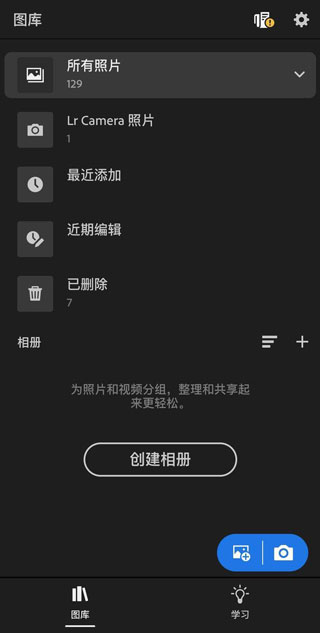
打开lightroom软件,出现如下页面:
画面左下方那个蓝色的相机图标就是启动拍摄功能的入口,点击它就能切换到拍摄界面。
这款软件既具备处理原始图像格式的功能,也支持拍摄原始图像格式的照片。
Lightroom如何修改照片并导出
首先要做的第一步是打开电脑里的【Adobe Lightroom】软件,然后按照下图箭头指示的位置,导入待编辑的图片。
第二步打开图片后,按照下图箭头指示,点击【修改照片】选项。
第三步根据下图箭头所指,按照需求调整图片参数。
完成第四步的修改操作后,按照图中箭头的指引,依次选择“文件”菜单下的“导出”选项进行点击。
第五步,在弹出的窗口里,按照下图箭头指示的位置,依次设置好导出路径和文件名称。
最后先依据需求设置图片的其他参数,再按照下图箭头所指的位置,点击【导出】选项就可以了。
怎么导出图片
从 Adobe Lightroom mobile(Android)5.0 版本起,您能够把已完成编辑的照片导出为 JPEG、DNG、TIF 格式文件或者原始图像。此外,Lightroom 也提供了 JPG 品质调整、输出锐化处理、色彩空间选择等导出相关的设置选项。若要导出照片,可按照以下步骤操作:
执行以下任一操作:
在放大视图中打开要导出的图像。
在照片的网格浏览界面,通过长按其中任意一张照片来激活多选功能,此时界面会呈现出多个可供勾选的标记。接着,把所有需要导出的照片逐一选中即可。
点按右上角的分享图标。
在显示的弹出菜单中,点按导出为。
在导出对话框中,选择以下选项:
预设
通过选择系统预先设定的选项,可以快速将您的照片导出为小尺寸JPG、大尺寸JPG或者未经压缩的原始图像格式。
文件类型
请从JPG、DNG、TIF以及原始图像(导出的照片将保留完整尺寸的原始图像格式)中选择一种格式。
尺寸
这些选项适用于JPG和TIF文件格式,你可以从以下选项里挑选。
导出所选照片时,可选择以当前支持的最大尺寸保存为JPG或TIF格式。
对已保存的JPG和TIF格式照片,设定其长度上限为2048像素,宽度则会按照原有的长宽比例进行适配性调整。
在调整照片尺寸时,可对其较长的那条边设定具体的像素数量,随后依据照片原本的宽高比例来自动算出另一条边对应的像素值。需要注意的是,设定的长边像素数值不能高于15000像素。
质量
从 10% - 100% 间选择一个选项。
包含水印
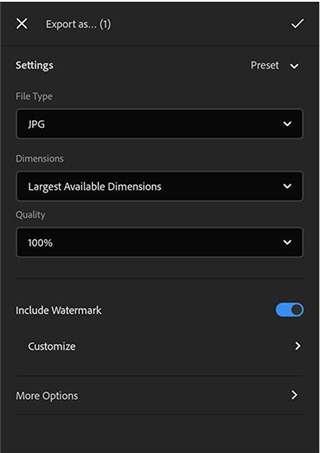
启用此选项可在导出的照片中包含水印文本。
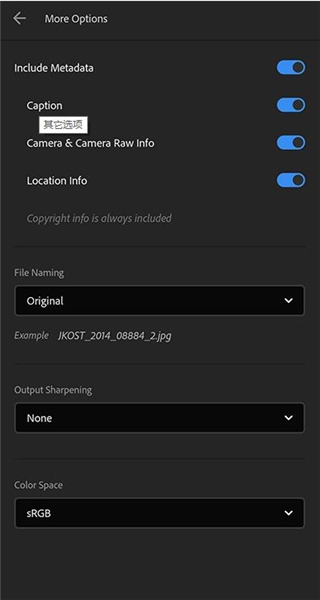
点按更多选项以访问:
包括元数据选项。
包含题注、相机与Camera Raw信息、位置信息以及版权元数据的选项。
文件命名方面,您既可以把导出的照片命名为原始名称,也可以设置为自定义名称,还能采用“日期-文件名”的格式来命名。
输出锐化:可依据您查看照片的媒介类型以及期望的锐化程度来调整相关设置。
色彩空间:根据预期的输出选择一个色彩空间。
点按√图标。要导出的选定照片数量会显示在左上角。
存储到设备
完成照片编辑后,您可以把已修改照片的副本(格式为.JPG)保存到设备里。您可以进行以下任意一种操作:
执行以下任一操作:
在放大视图中打开要导出的图像。
在网格视图下,长按任意一张照片,即可选中该照片并调出多选区界面。接着勾选所有需要保存到移动设备的照片。
点按右上角的分享图标。
在显示的弹出菜单中,点按存储到设备。
注意:
若把相机胶卷里的照片设置成自动导入相册,那么存储的图像就会自动添加到相册中,并且和 Lightroom 桌面版同步。
版本日志 查看历史日志>>
lightroom正版更新内容
v10.3.1版本
使用快速操作修饰合照中的任何个人
通过链接或二维码就能轻松共享相册,不仅能自动显示预览,还能让其他人查看和添加照片
导出照片时添加自定义边框
Adobe官方提供了针对新相机与镜头的适配支持,相关信息可通过访问adobe.com/go/cameras_cn查看。
错误修复、稳定性和性能改进
v9.4.2版本
支持最新的相机和镜头
错误修复和稳定性改进


热门推荐
-

罗甸融媒
新闻资讯|89MB
-

噪音检测分贝仪
系统工具|16MB
-

语音备忘录录音
影音播放|39MB
-
柯尼卡美能达打印
系统工具|135MB
-
WiFi极连卫士
系统工具|26MB
-
放射医学技术牛题库
学习教育|21MB
-

欧瑞博智能家居
生活服务|276MB
-
可甜专属相机
摄影美化|18MB
-

自由桌面主题壁纸
系统工具|34MB
-
手机图片恢复
系统工具|16MB