










 软件介绍
软件介绍
Lightroom修图免费版是一款专注于人物修饰的手机编辑软件,丰富特效与滤镜,能满足你多样的剪辑风格需求,还有海量素材可供选择。编辑过程中可添加可爱贴纸,操作十分简便,快来为喜欢的朋友试试吧!
lightroom修图免费版DNG格式预设保存教程
1、首先找到自己所需要的预设
2、打开在本站软件,打开照片
3、点三个点的按钮
4、选择添加照片
5、打开文件找到QQ的DNG文件
5、打开导入预设文件到Lightroom
7、打开预设文件
8、点三个点的按钮
9、创建预设
10、命名预设名点勾确认
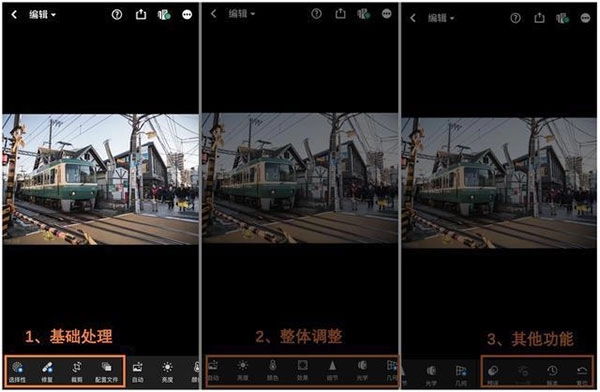
lightroom修图免费版整体调整功能教程
整体调整:整体调整里的工具是lr的核心,总共包含7个工具。1、“自动”——可自动调整图片,不过这个功能几乎不会被用到。
2、“亮度”——包含曝光度、对比度、高光、阴影、白色色阶、黑色色阶的调整功能:
3、“颜色”——涵盖色温、色调、自然饱和度、饱和度以及hsl调整;
4、“效果”——包含纹理、清晰度、去朦胧、晕影、中点、羽化、圆度、高光、颗粒、大小、粗糙度等参数的调整;
5、“细节”——含锐化、半径、细节、蒙版调整;
6、“光学”——含移除色差、启用镜头校正调整;
7、“几何”功能主要用于调整图片歪斜,该功能为付费项目,而snapseed里的“透视”功能能够替代它实现类似效果。
8、第三部分——其他功能:支持保存预设,无论是他人的修图流程还是自己过往的修图操作步骤都能留存。
lightroom修图免费版软件亮点
1、独家滤镜预设:畅享超70套由专业摄影师匠心打造的预设风格。无论是用专属人像包优化不同肤色表现,还是借助未来风、电影感或复古调的预设复刻心仪艺术质感,都能轻松实现
2、修复画笔功能:可移除照片里任何大小的物品,助您全面掌控图像,轻松完成修图操作
3、选择性调整:您可以用手指或笔触精准编辑照片的任意区域,细致强化细节。借助“局部调色”功能对特定部位进行编辑,精确把控色调与饱和度,使照片更具表现力。
lightroom修图免费版软件简介
1、一款功能强大且浏览直观的p图以及滤镜软件,
2、在这款软件中,你既能借助其功能创作精美的图片,也能开展功能丰富的画面加工。
3、同时能让你成为更加优秀的摄影师以及特效师
lightroom修图免费版软件教程
首先,打开Adobe Lightroom安卓版应用,登录账号后会显示如下页面:
1、基础调整lr深知自身功能丰富,但手机屏幕尺寸有限,界面显得有些繁杂,因此将软件底部的所有功能按板块划分呈现,共设3个板块,板块之间以黑线分隔。第一部分工具包含4个:2个带星号标识的付费功能,2个免费功能。“选择性”——实际上这个功能并不适合放在基础调整类别里,它更偏向中后期的局部调整范畴。不过由于它是付费功能,lr或许是想借此吸引部分用户使用该付费功能,所以将其排在了首位。该功能的作用是能够针对性地对图片的任意区域进行精准处理,snapseed中的“局部”功能可以替代它;“修复”——从名称就能明白,它是用来修复图片上的污点、瑕疵的,这也是一个收费功能,snapseed的“修复”功能可以替代此功能;“裁剪”——这个功能是免费使用的;“配置文件”——可以将其理解为lr预先准备好的各种滤镜,不过可供选择的滤镜数量并不多。
2、整体调整
3、其他功能
第三板块包含四个功能,均为免费提供。
“预设”:LR支持保存预设,无论是他人的修图流程还是自己过往的修图步骤,都能直接应用到当前图片上;
“上一步”“版本”:可查看当前编辑后图片与原图的对比效果;
“复位”:能够直接跳转至某一具体的修图步骤节点。
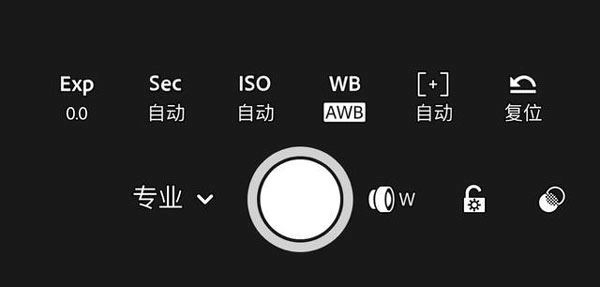
除了后期修图功能外,LR还了拍摄功能。不过或许是因为其后期功能过于强大,拍摄功能更像是附加属性,与其他专业拍摄工具相比没有形成明显的特色差异,因此这里仅作简单介绍。
若要使用拍摄功能,需先打开Lightroom软件,随后会出现如下页面:左下角那个蓝色的相机图标就是拍摄按钮,点击它就能进入拍摄模式。
lr既能处理raw格式的图片,也具备拍摄raw格式图片的功能。
lightroom修图免费版软件介绍
Lightroom修图免费版不只是一款功能强劲的修图工具,更是一套完整的后期处理流程与思维体系。它配备了强化的校正工具、高效的组织功能以及灵活的打印设置,能够助力用户提升图片后期处理的效率,从而把更多时间用在拍摄创作上。
以上就是Lightroom修图免费版的介绍,更多相关内容,欢迎持续关注本站!


热门推荐
-

罗甸融媒
新闻资讯|89MB
-

噪音检测分贝仪
系统工具|16MB
-

语音备忘录录音
影音播放|39MB
-

柯尼卡美能达打印
系统工具|135MB
-
WiFi极连卫士
系统工具|26MB
-

放射医学技术牛题库
学习教育|21MB
-

欧瑞博智能家居
生活服务|276MB
-
可甜专属相机
摄影美化|18MB
-

自由桌面主题壁纸
系统工具|34MB
-

手机图片恢复
系统工具|16MB