











 软件介绍
软件介绍
福昕PDF阅读器手机版,堪称一款极为好用的PDF阅读器软件。它能免费使用,为用户提供了超多实用工具。用户不仅可以创建专属的PDF文档,以便更高效地编辑,还能在福昕PDF阅读器中交换和上传自己的文档。该软件上传功能十分迅速,为用户带来绝佳的使用体验。若您对此感兴趣,那就快来使用福昕PDF阅读器吧。
福昕PDF阅读器介绍
福昕pdf阅读器绿色版,简单实用,且能去水印。它具备专业文本编辑器功能,支持多格式文件阅读,无需多款软件,就能助您快速完成文本文件的编辑处理工作。
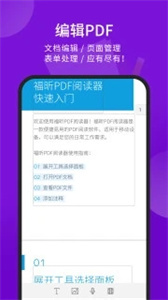
福昕PDF阅读器优势
1. 采用全新Ribbon界面,全球用户数量突破2.75亿。
2. 可实现PDF文档的手写签名以及印章插入功能。
3. 更多安全控制涵盖Foxit DRM内容管理插件。
4. 仅有本产品支持微软AD RMS在PDF文档上的安全应用
福昕PDF阅读器亮点
1. 全新推出朗读功能。借助安装微软语音支持库或者高品质的商业语音引擎等方式,实现PDF文档的语音功能,并且可以达成多语言的语音朗读效果,为用户带来极致的听觉体验。
2. 新增阅读模式,为用户提供简洁的PDF阅读及操作区域,搭配便捷的操作方式。
3. 强化文字渲染效果,同时显著提升阅读器启动PDF文档的速度,优化用户的阅读体验。
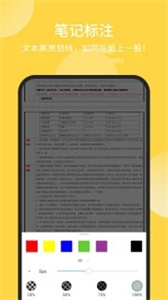
福昕PDF阅读器特点
1. 图片转换为文字,利用自动OCR文字识别功能处理手机截图
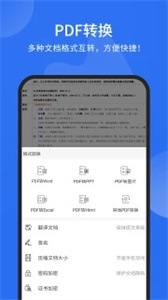
2. PDF可与Word文档、图片、Excel表格、PPT、html进行相互转换,使用次数不设限制。
3. 新建PDF、压缩PDF、加密PDF、合并PDF、翻译PDF
福昕PDF阅读器怎么编辑文字
1. 启动福昕PDF阅读器,挑选需编辑的PDF文件后打开。
2. 于工具栏处寻得“编辑”选项,然后点击该选项。
3. 于弹出的菜单里挑选“编辑文本”这一选项。
4. 鼠标会呈现出文本框的形状,把它移至需要编辑的文字处,然后点击一下。
5. 弹出文本框后,能够直接对文字内容进行编辑。
6. 借助工具栏上的字体、字号、颜色等选项,能够对文字样式进行调整。
7. 完成编辑后,点击页面的空白区域或者按下回车键,即可保存所作的修改。
8. 若要编辑其他文字,重复步骤4 - 7就行。
福昕PDF阅读器添加大纲怎么操作
首先,在福昕编辑器个人版的主界面上点击“打开PDF文档”选项。随后,在弹出的窗口里挑选指定的PDF文档并完成导入操作。
其次,选中特定的PDF文本内容,接着右键点击“添加书签”选项,如此一来,该段文字便被设为一级大纲。
第三步,紧接着选取文字,重复上述操作,将其设置为一级大纲。随后,右键单击该大纲,在菜单栏里点击“向右侧移动一层”选项(如图4左侧所圈示),如此,一级大纲便转换为二级大纲。
第四步,完成二级大纲设置后,选中文字,其默认设置会与上一步操作一致,同为二级大纲。要是想设置为一级大纲,可右键点击该二级大纲的“向左侧移动一层”选项。
第五,完成大纲设置后,用户可通过右键点击大纲标题,选择“重命名”选项,对部分大纲标题作进一步修改与完善。
第六,在左侧的大纲列表区域,通过右键点击“添加书签”选项,会出现一个新的大纲标题,此时用户能够自行定义并输入大纲的标题文本。
第七,完成大纲标题后,右键点击“设置目标”选项,此时PDF文档页面会随着鼠标出现光标图案,用户能够自定义将该大纲设置在PDF文档界面的任意位置。
福昕PDF阅读器删除注释怎么操作
1. 启动福昕编辑器个人版,待软件开启后,在界面上点击“文件”——“打开”选项,打开需要删除注释的PDF文档。
2、打开PDF文件后,需点击界面中的“注释”选项,接着点击其中的“显示注释列表”功能,从而打开注释列表。
3、打开注释列表后,点击左侧注释界面,选中要删除的注释,接着右键点击“删除”选项,就能批量删除PDF文件中的注释。
4、批量删除PDF文件中的注释后,点击“保存”选项,对PDF文件进行保存。








热门推荐
-

罗甸融媒
新闻资讯|89MB
-

噪音检测分贝仪
系统工具|16MB
-

语音备忘录录音
影音播放|39MB
-
柯尼卡美能达打印
系统工具|135MB
-

WiFi极连卫士
系统工具|26MB
-

放射医学技术牛题库
学习教育|21MB
-

欧瑞博智能家居
生活服务|276MB
-
可甜专属相机
摄影美化|18MB
-

自由桌面主题壁纸
系统工具|34MB
-

手机图片恢复
系统工具|16MB