











 软件介绍
软件介绍
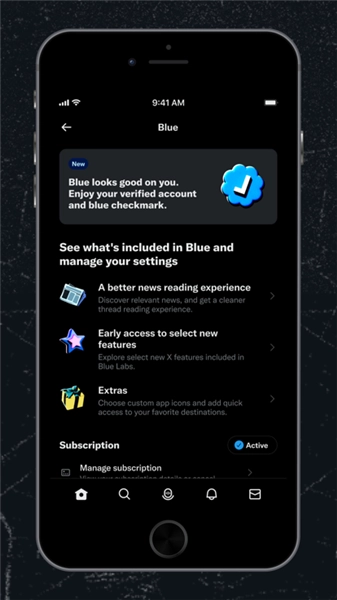
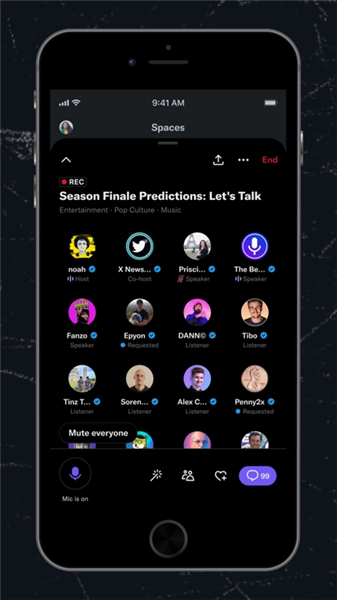
Twitter的最新版本X,堪称一款众望所归的社交媒体应用。作为Twitter的全新升级之作,它带来诸多令人振奋的新功能与优化,为用户打造出更为优质的使用体验。此最新版Twitter着重于用户个性化设置以及隐私保护,同时具备更快的加载速度与更顺滑的操作。不管是和朋友分享生活中的点点滴滴,亦或是关注感兴趣的各类话题,Twitter最新版本X皆能满足用户的需求。
X推特怎么改名字
1. 点击个人资料,在此处能够进行头像设置,接着在个人资料设置中,还能设置背景。
注意:英文版在此处点击Proflie 。
2、怎样修改推特(Twitter)的ID名(@后面的字母部分)
第一步,先找到更多选项,点击后从中找到“设置和隐私”,接着在相关设置里,选择账号板块,依次点击“登陆与安全”-“账户名”,最后将账户名修改为自己期望的内容就行。
推特趋势怎么看排名,没有话题排名看不见怎么办?
一、怎么看排名?
只需打开推特,点击“探索”,便能看到属于您的趋势排名。探索的位置能够修改哦(见下图3)。
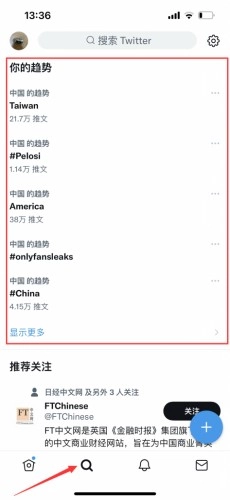
二、看不见咋办?
若您察觉到自己的推特趋势消失不见,系统会提示您:“此刻似乎没太多内容能呈现给您,不过您可以瞧瞧其他地区的趋势” 。
1. 首先,我们进入“探索”界面,接着点击顶部右侧的“设置”按钮(即下图所指位置)。

2、于探索设置界面,若看到“你的趋势”处于关闭状态,需点击将其打开,接着点击顶部右侧的“完成”按钮。
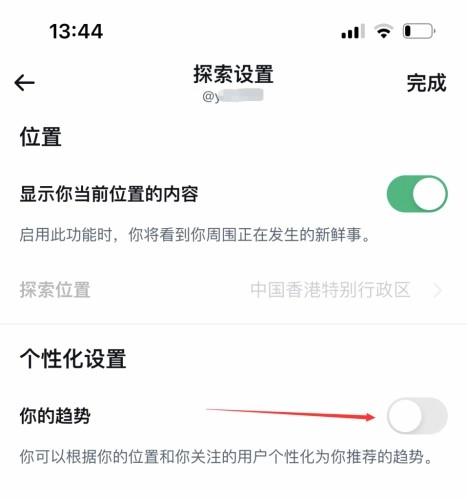
3、此时,设置成功生效,您就能重新看到趋势话题排名了。
Twitter怎么改生日
1、若要修改Twitter上的生日日期,第一步是登录您的Twitter账号。登录之后,点击右上角的个人资料图标,接着选择“设置与隐私”选项。
2、紧接着,选中“账户”,滑动至底部,找到“生日”板块。您能够点击“编辑生日”按键,接着输入新的生日日期并保存变动。
3、需留意,Twitter为保障账户安全,可能会对您修改生日日期的频率加以限制。所以,请务必输入准确信息。
X(Twitter)怎么看限制内容?
1、点击左上方的头像,接着点击“设置和隐私”选项。
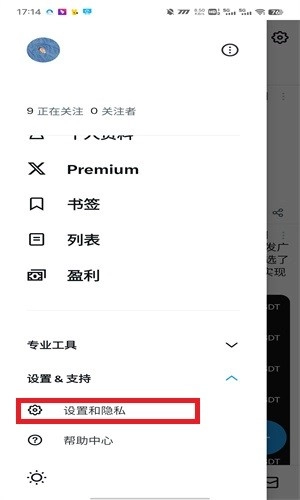
2、在“设置和隐私”页面里找到“隐私与安全”,然后点击。
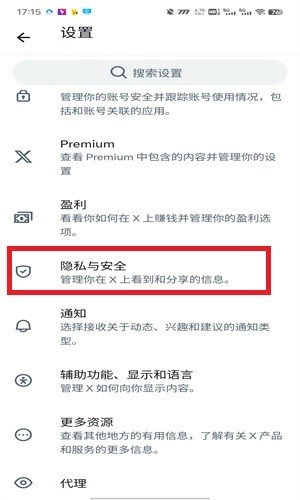
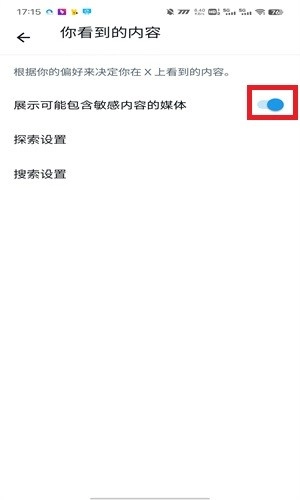
3、于“隐私与安全”页面里,点击“你能看到的内容”选项。
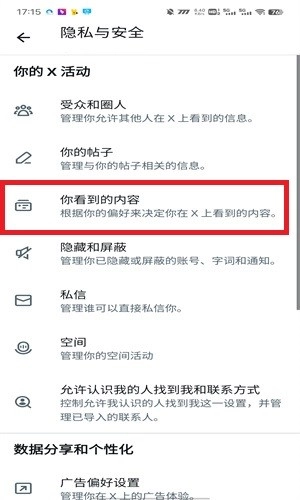
4、点击“开启”,随后返回主页进行刷新,就能看到隐私内容。
推特怎么发帖
步骤1
您可以在主页时间线顶部的撰写框内输入帖子内容(最多280个字符),也可以选择导航栏里的“发布”按钮。
步骤2
您所发布的帖子,最多能够包含4张照片,或者一个GIF动图,又或者一个视频。
步骤3
点击“发布”按钮,即可把推文发布至您的个人资料。
若要保存帖子草稿,可点击撰写框左上角的X图标,接着选择保存。若要安排在未来某个日期/时间发送帖子,需点击撰写框底部的日历图标并选择时间表,之后选择确认。若要访问草稿及计划发布的帖子,可从帖子撰写框中选择未发送帖子。
X推特怎么设置中文
开启推特(twitter.com),登录个人账号。
在主界面的左下角找到“settings and support”(设置和支援),并点击该选项。
向下滑动页面,找到“settings and privacy”(设置和隐私)并点击。
在此处,你需找到并点击“Accessibility,display,and languages”(可访问性、显示和语言)。
点击“Languages”(语言)选项。
点击标有“Display language”(显示语言)的按钮。
这时便进入语言选择界面,再次轻点“Display language”按钮。
于弹出的列表里,挑选简体中文,随后进行保存。
X推特安卓注册教程
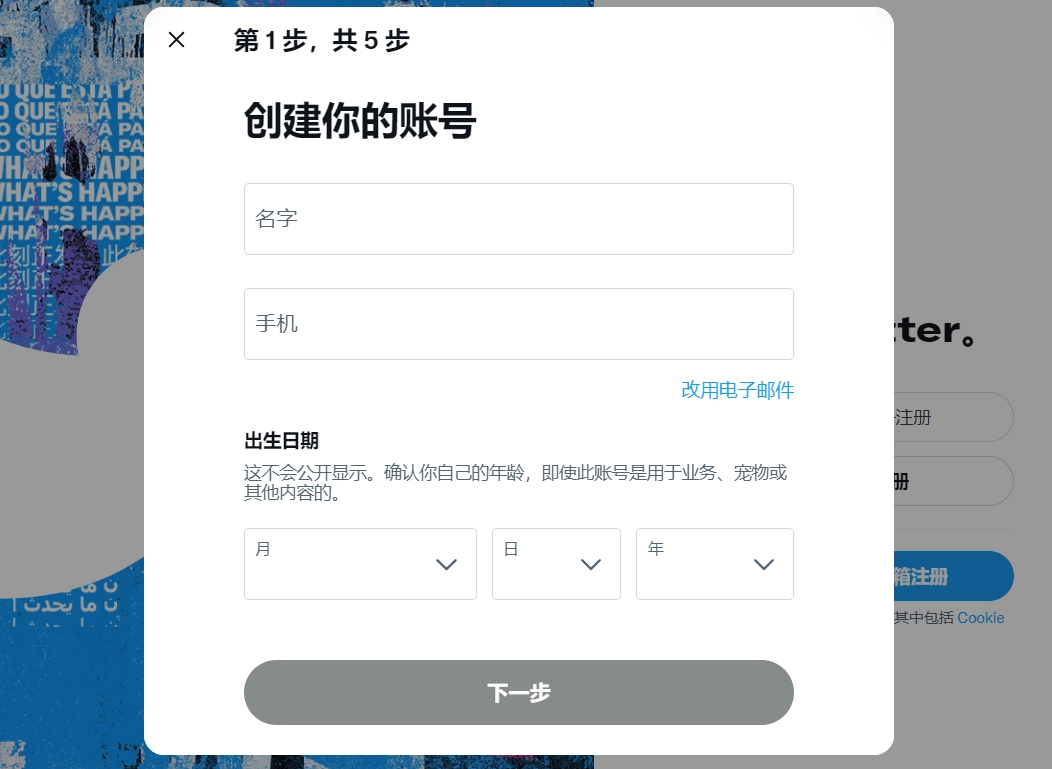
第一步:创建属于你的账号
按照提示填好名字、手机号码(若不使用手机,可用电子邮件替代,推荐使用Gmail)以及出生年月日,然后点击下一步。
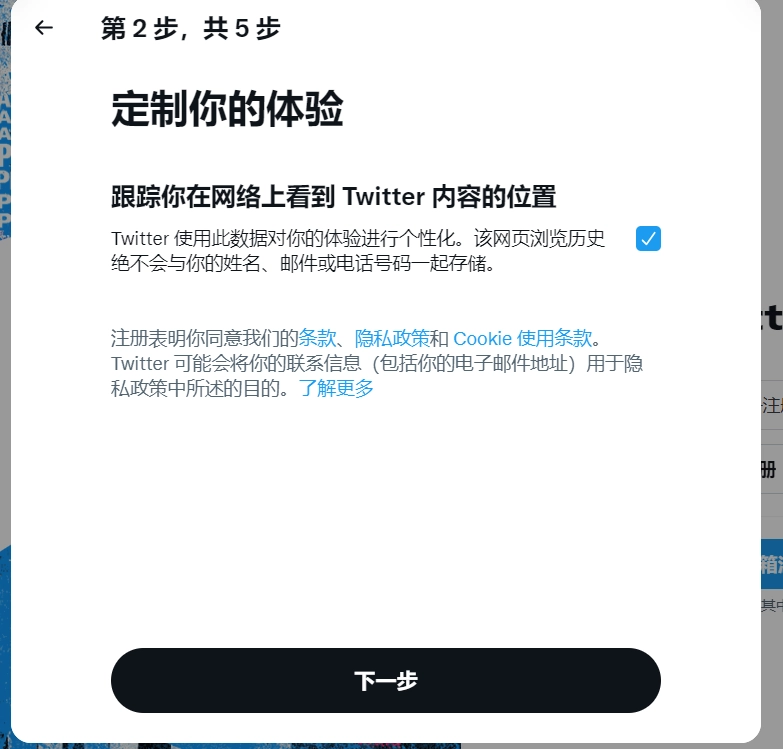
步骤2:打造专属你的体验
只需默认勾选,即可跟踪你在网络上浏览到 Twitter 内容的位置。Twitter 会利用这些数据,对你的体验进行个性化设置。但需明确,此网页浏览历史绝不会与你的姓名、邮件或电话号码一同存储。
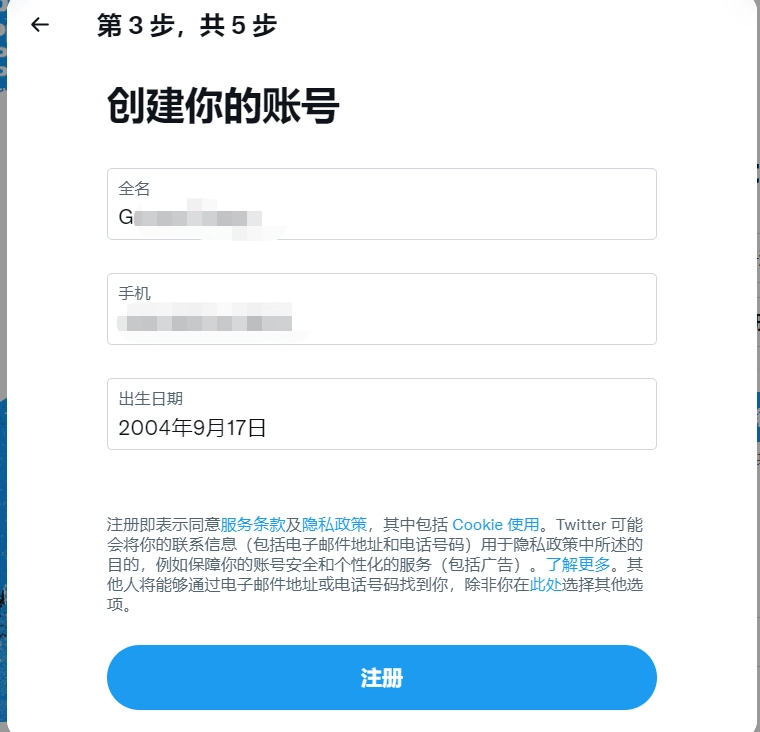
步骤3:创建账号(确认第1步所填信息)
第3步重点在于确认你在第1步所填写的资料,包括用户名、手机或邮箱以及出生日期,查看是否准确无误。点击“注册”后,将会弹出窗口对手机或邮箱进行验证。
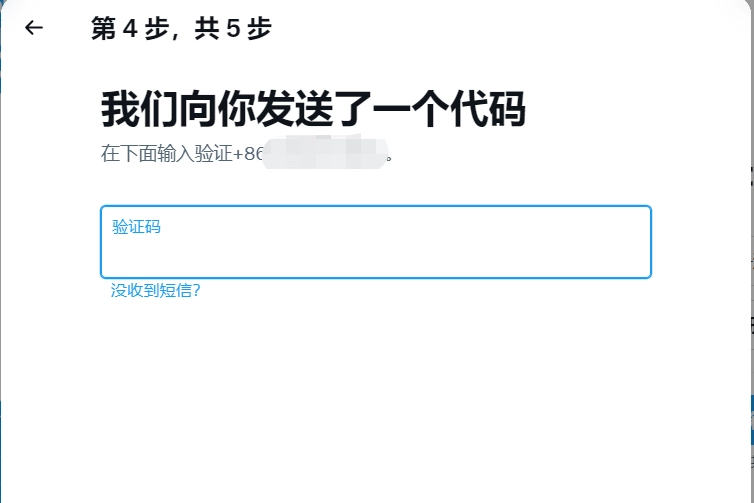
第4步:接收验证码
在此步骤,推特会把验证码发送至你所填写的手机或邮箱。输入验证码后,点击“下一步”。
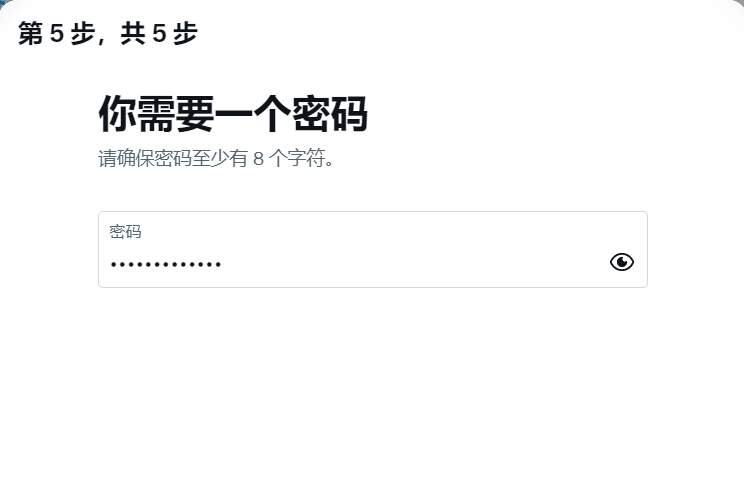
第5步:设置密码
设置密码时,建议采用字母与数字组合的方式,且首字符大写。
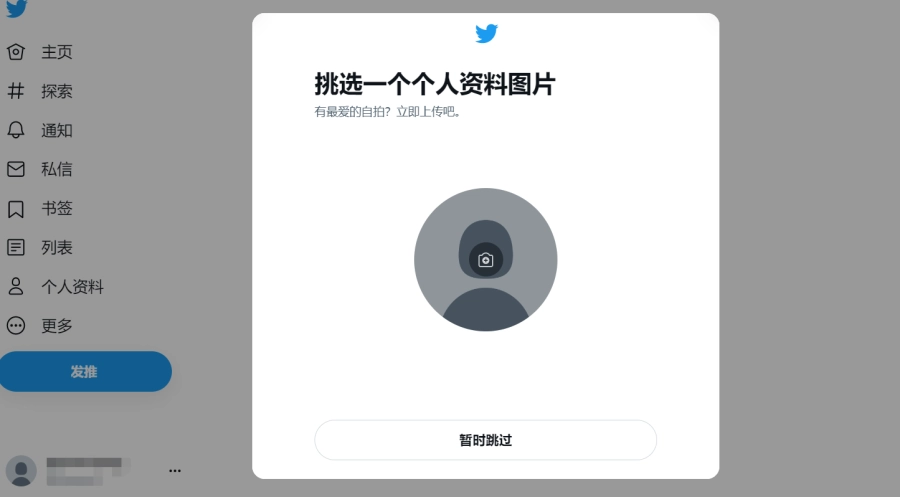
最终:成功注册推特,并上传了头像。
当你看到下图时,若已完成Twitter账号注册,最后会弹出是否上传头像的询问。要是你暂时不需要上传头像,直接选择跳过即可。
推特一直卡在登录界面
清理缓存与Cookies:若通过浏览器登录,或许是网站的Cookies或缓存数据产生故障,不妨尝试清理一番。
更新应用程序:若在手机客户端出现问题,查看是否有新的应用更新,若有,安装最新版本的推特应用。
检查网络状况:确认你所处的网络环境是否处于正常状态,毕竟在某些情况下,网络方面的问题同样可能致使无法登录。
重设密码:若你不慎遗忘密码,不妨尝试借助密码找回功能,重新设定你的密码。
查看推特服务器状态:偶尔推特服务器或许会出现故障,您可在网上搜索近期有无推特服务器故障相关报道。

twitter如何看浏览记录
1. 开启Twitter应用程序,或者登录Twitter网页,然后进入个人账号。
2. 轻点右上角的个人资料图标,即可进入个人资料页面。
3、于个人资料页面,点击右上角的三条横线图标,即可打开侧边菜单。
4、在侧边菜单里,向下滑动并点击“设置和隐私”。
5、于“设置和隐私”页面里,挑选“隐私和安全”选项。
6、于“隐私和安全”页面内,向下滑动,寻得“浏览历史”板块。
7、点击“浏览历史”选项,你会看到一份近期浏览过的用户列表。
Twitter最新版本X软件优点
高度个性化定制:用户能够依据自身的喜好与兴趣,对主题、颜色以及字体进行自定义设置,从而打造出更具个性化的用户界面。
强化的隐私设置:增添了诸多隐私选项,使用户能够更有效地掌控自身个人信息以及帖子的可见程度,保障隐私安全。
加载速度大幅提升:优化后,加载变得更为迅速,用户能够更快捷地浏览推文、图片以及视频内容。
Twitter最新版本X软件亮点
实时翻译功能:新增实时翻译功能,助力用户无障碍阅读与理解不同语言的推文,进一步推动全球交流。
暗黑模式惊喜上线:不仅为用户带来更为舒适的阅读感受,还能有效节省电池寿命。
强化的多媒体性能:能够支持高清图片与视频的上传及播放,让用户得以更优质地分享并欣赏多媒体内容。
Twitter最新版本X软件特色
话题标签:此功能现已上线,用户只需点击话题标签,就能迅速浏览与之相关的推文,让获取感兴趣内容变得更加便捷。
智能推荐:依托智能算法,依据用户的兴趣偏好以及互动行为表现,精准推送与之相关的用户及推文,从而实现更为个性化的内容推荐服务。
实时动态功能全新上线:此功能让用户能够实时知晓所关注用户及话题的最新动态,始终与自己的社交圈子保持紧密互动。
Twitter最新版本X软件常见问题
要怎么切换到暗黑模式呢?答案是:在设置菜单里找到“外观”这个选项,选中“暗黑模式”并开启就可以了。
怎样定制个人主题呢?答案是:在设置菜单里找寻“个性化”选项,选中“主题”后开展个性化设置。
怎样使用实时翻译功能呢?答案是:在推文中点击翻译按钮,就能把推文实时翻译为你所选择的首选语言。
更新日志
v10.60.0 - release.0 版本(可适当调整格式,比如将“-”改为空格等,若有具体要求可进一步说明)
修正了若干细微错误,并实施了优化。安装或更新至最新版本,即可查看!
v10.57.0 - 发布版.0
修正了若干细微错误,并实施了优化。安装或更新至最新版本,即可查看!



热门推荐
-

罗甸融媒
新闻资讯|89MB
-

噪音检测分贝仪
系统工具|16MB
-

语音备忘录录音
影音播放|39MB
-

柯尼卡美能达打印
系统工具|135MB
-

WiFi极连卫士
系统工具|26MB
-

放射医学技术牛题库
学习教育|21MB
-

欧瑞博智能家居
生活服务|276MB
-

可甜专属相机
摄影美化|18MB
-

自由桌面主题壁纸
系统工具|34MB
-

手机图片恢复
系统工具|16MB