










 软件介绍
软件介绍
这款面向移动平台打造的专业图像编辑应用,凭借永久免费的特性广受青睐。它了基础的画面调整工具,用户可轻松完成裁剪、角度校正以及光影参数优化等操作,快速处理日常拍摄的照片。同时,该应用还配备了精准的区域选择功能、灵活的图层管理系统,以及一系列风格独特的滤镜与特效,帮助用户在手机或平板上就能创作出达到专业水准的视觉作品。
PS2024安装包永久免费版不仅具备强大的功能,还十分重视用户的使用体验。它设有便捷的分享功能,用户能轻松地把编辑完成的照片分享至各大社交媒体平台,或者通过电子邮件发送给亲友。与此同时,软件支持云端存储,用户可以在任何时间、任何地点访问并编辑自己的照片。另外,这款软件还兼容多种文件格式,像JPEG、PNG以及RAW等,能够满足不同用户的编辑需求。
PS2025安装包永久免费版软件特色亮点
支持RAW模式:可直接对多款数码相机的RAW格式文件进行处理,保留更多原始图像细节。
16位图像编辑:无论是主要功能、图层、画笔还是文字等各个环节,均支持精准的16位图像编辑操作。
阴影与加亮区域调节:能够迅速修正照片里曝光不够或者过强的部分,使照片呈现出更自然的效果。
文本沿路径排布功能:这一特性与Illustrator的对应功能相仿,能够让文字按照用户自行设定的路径进行排列。
通过分析一张图片的色彩特征,对另一张图片的色调、饱和度等色彩参数进行调整,以达成两张图片在色彩表现上的统一效果。
动态直方图功能能够随图像参数的修改同步刷新显示,帮助使用者直观掌握每一步调整带来的画面数据变化。
PS2025安装包永久免费版软件功能特点
多选对象编辑:创新的多选对象功能,使多目标编辑操作更便捷高效。
可以一键套用各类精致美妆方案,大家能依据自己的审美偏好,挑选出最契合的妆容风格。
专业滤镜与特效:拥有丰富多样的滤镜和特效选择,能够充分满足用户在创意方面的各类需求。
智能剪贴画功能:能够自动识别并去除图片背景,让用户轻松进行背景替换操作。
这里提供几个不同侧重点的修改版本,您可以选择:
版本一 (侧重“丰富性”和“便捷性”):
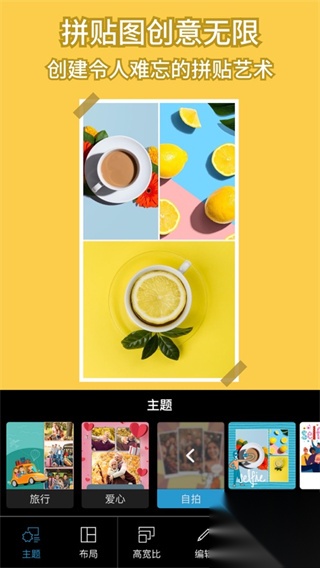
多种创意拼贴模板与布局任您挑选,助您轻松打造专属风格的照片组合。
版本二 (侧重“个性化”和“易上手”):
丰富的拼贴画设计模板与布局方案,让您能简单快速地制作出独一无二的照片拼贴作品。
版本三 (更简洁):
提供多样化的拼贴模板与布局,方便您轻松创作个性化照片拼贴。
版本四 (略带文艺感):
多款精心设计的拼贴模板与布局,为您的照片增添创意,轻松制作专属拼贴。通过添加个性化元素,如自定义贴纸、表情符号和文字,以及调整边框与文本,能让照片更具独特风格。
智能优化功能可一键解决照片里的闭眼、模糊等常见瑕疵,轻松让画面恢复理想状态。
我们提供了丰富的背景模糊效果选择,通过不同的虚化处理方式,能够为照片增添独特的艺术氛围,让画面更具层次感与美感。
消除噪点:消除照片中的噪点,提高照片清晰度。
智能调整画面的透视效果,自动修正拍摄时因角度产生的变形问题,使景物呈现出符合人眼视觉习惯的真实比例,让照片看起来更加自然协调。
在完成照片编辑后,可选择以PNG格式进行存储,该格式能留存更丰富的图像细节,同时还可保留透明度相关信息。
使用教程
注册账号
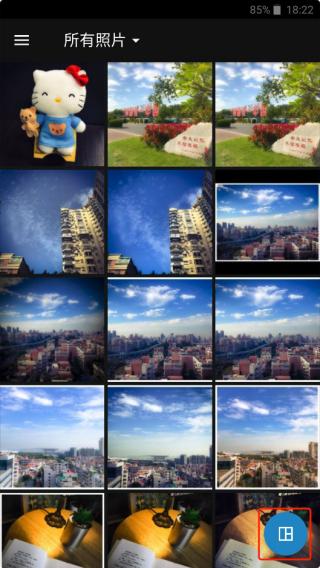
打开一张图片,下面是选择图片界面。
选择图片
提示:留意界面右下角的功能键,点击后能开启多图组合的选项,不过当前步骤暂时略过这一操作。
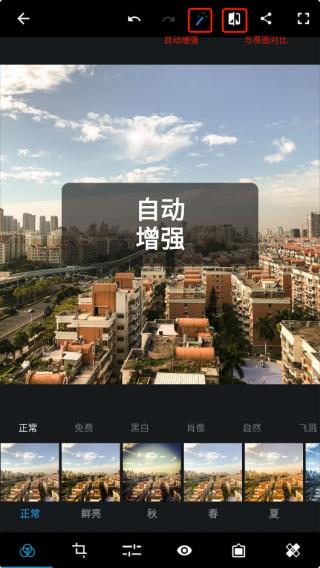
软件启动后,界面右上角有个魔法棒样式的功能按钮,它的作用是自动优化图像参数,也就是常说的一键美化功能。不过这个功能效果比较基础,调整后的画面往往缺乏个性化,建议根据实际需求手动设置修图参数,这样能获得更理想的效果。
自动增强右侧是对比原图。
自动增强
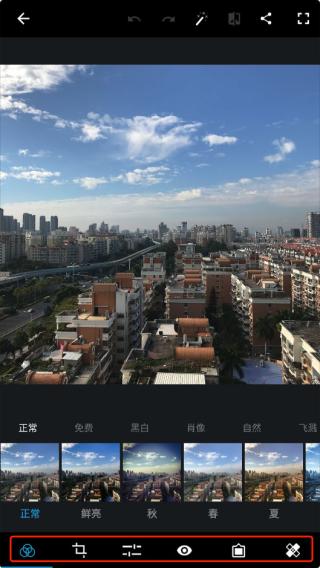
这里不采用自动增强功能,而是直接利用底部的工具栏来进行修图操作。
底部工具
进入工具栏里的第三个调整工具(常规操作是先对图片进行旋转裁剪,接着添加滤镜,之后再进行这一步)。
我来介绍一下我处理这张图片的步骤,每一步具体调节多少,可以根据自己的喜好和风格来决定。
我打算稍微调高这张图片的清晰度,幅度不用太大,控制在7到8的程度就好。
锐化稍微调一点就行,不用加太多,大概10左右的程度就好。#图片真的不是锐化越重效果越好哦
降低明度噪点和色噪点时,我通常会调得比较高,这次只拉了大约三分之一的程度,所以影响不算大。
调整了二十多的除雾参数后,画面质感有所提升;不过要是原图清晰度本身就不错,这个数值其实可以适当降低。
可以稍微提亮一点画面,幅度控制在3到4之间就好。这张图的亮度表现还不错,毕竟是在晴朗的天气下拍摄的。
高亮加一点,7-8即可。
白色加一点,黑色减一点。
温度,稍微往右调一点点就行,我偏好偏黄一些的色调,刚才右拉了10度,这其实已经调得挺多了。
色调,我这里往左拉了一点,2-3左右。
亮力度右拉7-8。
饱和度,加13
修图过程见图:
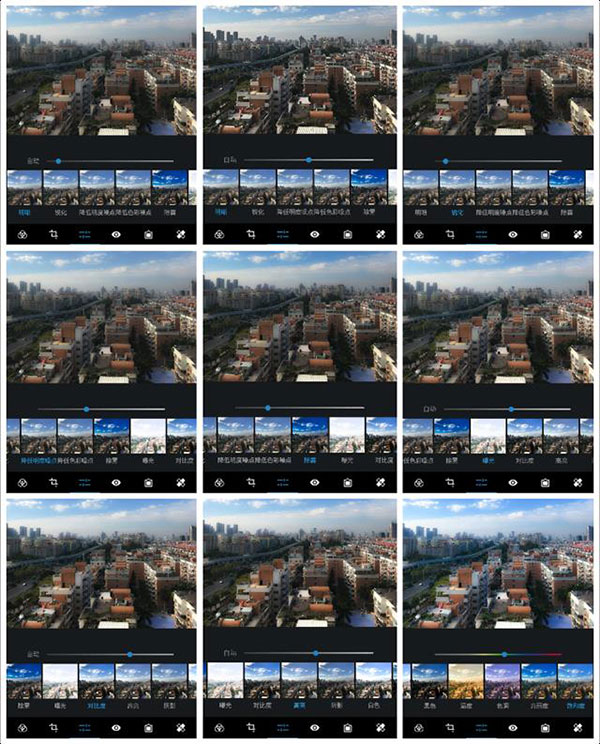
修图过程
下一步可以给图片一个滤镜!

滤镜
通常来说,春夏秋冬主题的图片基本能满足需求,你不妨逐个尝试一下,体验不同的风格特点。
希望画面色调偏暖黄一些,所以选用了秋意滤镜;之后把滤镜强度的滑块往左微调,降低效果浓度,防止整体色调过黄导致画面色彩失衡。
然后就可以调整裁剪一下图片。
这张图片有一点点歪,在旋转里拉一点纠正过来。
接下来需要挑选4:3的尺寸规格对图片进行裁切操作。在众多可用的裁切比例中,4:3是比较合适的选择。
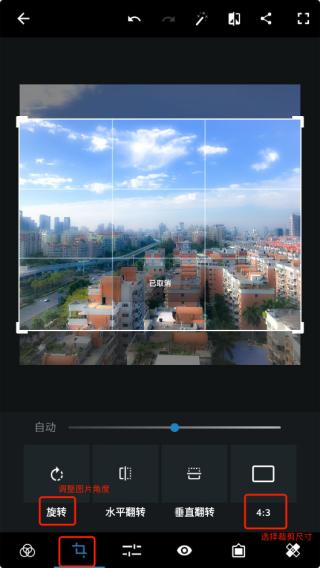
此图是加滤镜前
到这里差不多就完成了,挑选一个最终的效果就能生成图片了。
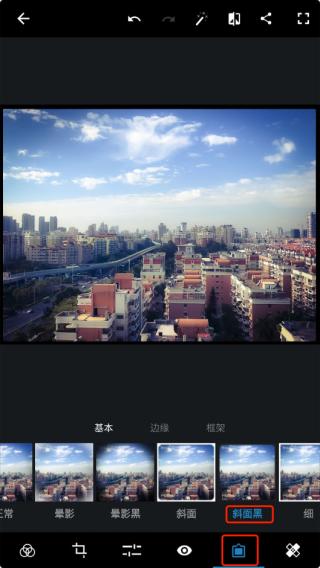
斜面黑
若想对比效果,可长按图片查看原图;若要留存图片,点击右上角分享按钮选择保存即可。完成这些步骤,一张用手机修图软件处理好的图片就大功告成了。
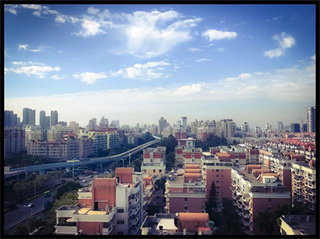
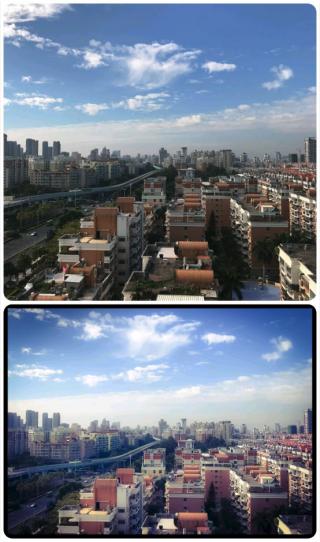
最后效果图
和原图进行下对比,其实已经发生了很大改观。



热门推荐
-

罗甸融媒
新闻资讯|89MB
-

噪音检测分贝仪
系统工具|16MB
-

语音备忘录录音
影音播放|39MB
-
柯尼卡美能达打印
系统工具|135MB
-
WiFi极连卫士
系统工具|26MB
-
放射医学技术牛题库
学习教育|21MB
-

欧瑞博智能家居
生活服务|276MB
-
可甜专属相机
摄影美化|18MB
-

自由桌面主题壁纸
系统工具|34MB
-

手机图片恢复
系统工具|16MB