










 软件介绍
软件介绍
《华为手机屏幕录制软件安装》作为华为手机的系统自带工具,旨在为每一位华为手机用户提供优质的屏幕录制服务。无论是日常使用中需要记录屏幕操作,还是游戏或工作场景下的录制需求,都能通过点击对应功能模块轻松实现。这款工具实用性出色,是广大用户的理想选择。
【软件介绍】
荣耀屏幕录制是荣耀手机自带的屏幕录制工具,可轻松完成手机屏幕内容的录制与编辑,还提供多种专业参数设置,让录屏操作更灵活便捷。这款应用体积小巧,界面简洁且,是专为荣耀手机优化打造的,支持高清视频录制、声音同步以及多种分辨率选择,能满足用户在游戏、教学、演示等不同场景下的录制需求。
【荣耀屏幕录制使用教程】
直接用手指向下滑动屏幕,调出控制中心的状态栏,接着点击展开完整状态栏,找到“屏幕录制”的图标后点击,就能开启屏幕录制功能了。
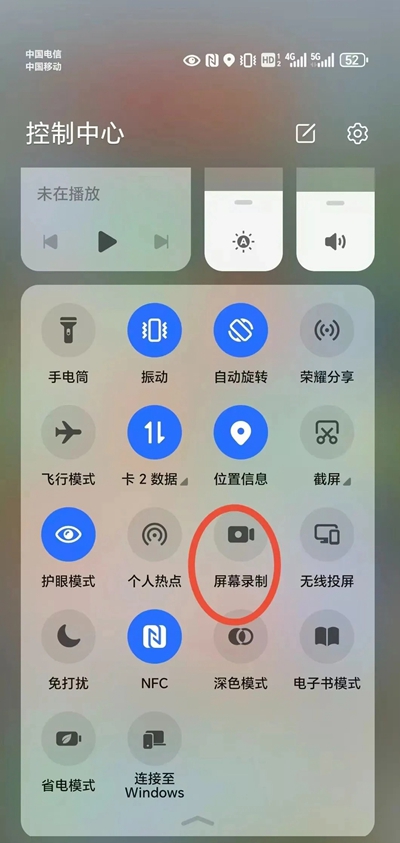
点击顶部红色计时按钮可结束屏幕录制。
要使用双指关节录屏功能,需先进入手机的“设置”页面,接着找到“辅助功能”选项,再进入“快捷启动及手势”,最后点击“录屏”并开启该功能即可。
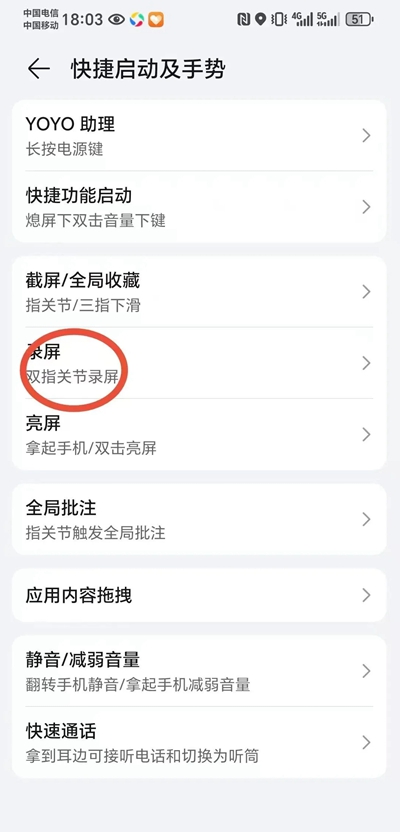
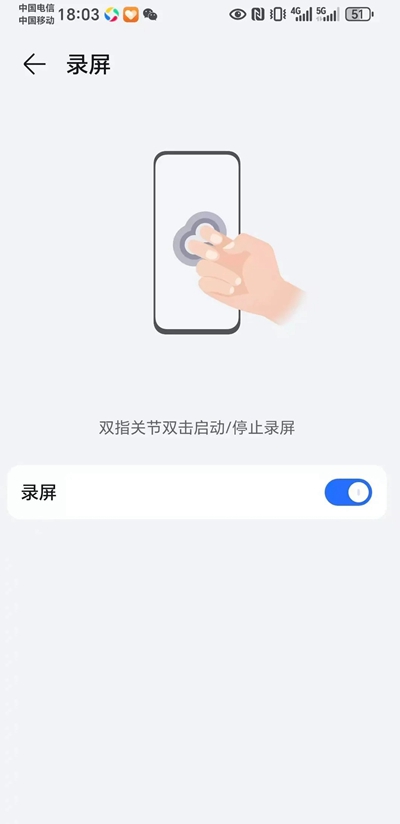
需要进行录屏操作时,用双指在屏幕上快速双击即可开始;若要结束屏幕录制,再次执行双指快速双击屏幕的操作就行。
【使用攻略】
使用组合键录屏
同时按住电源键与音量上键,直到屏幕上出现录屏悬浮胶囊,此时录屏便会开始。若要结束录屏,再次按住这两个按键即可,录屏生成的视频会自动完成保存。
使用快捷开关录屏
从屏幕顶部右侧下滑出控制中心。
点击屏幕录制,启动录屏。
点击屏幕上方的计时按钮,结束录屏。
进入图库查看录屏结果。
使用双指关节录屏
你可以按照以下路径操作:打开设置,接着进入辅助功能,然后找到快捷启动及手势选项,再点击录屏,最后确认录屏的开关处于开启状态。
用双指指关节稍用力连续快速双击屏幕即可启动录屏,再次双击就能结束录屏。
边录屏,边解说
录屏时,你可以开启麦克风,边录屏,边解说。
启动录屏功能后,点击麦克风图标将其切换至开启状态,就能同步录制声音了。
麦克风关闭图标代表麦克风处于关闭状态。这种情况下,只能收录系统音(例如音乐)。要是不想收录任何系统音,建议在录屏前把手机调至静音模式,同时关闭音乐等各类媒体音。
【软件特色】
浮动窗口快速启动:借助悬浮窗口,只需一键即可开启录制,操作简便又快捷。
自定义录制时长:可自由设定录制时长,以满足不同场景下的录制需求。
声音与画面同步记录:保证录制时声音和图像的完美同步,以此提高录制质量。
【软件亮点】
多种控制方式:支持悬浮窗、通知栏、摇一摇等多种方式控制录屏开始和结束。
视频质量可自由选择:导出时能挑选多种清晰度,以适配不同用途的视频需求。
录制方向可灵活调整:录制前能选择横屏或竖屏显示,以适配不同内容的展示需求。
【适用人群】
游戏爱好者:指那些有录制游戏流程、分享精彩时刻需求的游戏玩家。
教学内容创作者指的是那些需要录制教学视频、进行课件讲解的教育工作者。
视频内容编辑者指的是那些需要完成屏幕操作录制以及后期剪辑工作的视频制作人员。








热门推荐
-

罗甸融媒
新闻资讯|89MB
-

噪音检测分贝仪
系统工具|16MB
-

语音备忘录录音
影音播放|39MB
-

柯尼卡美能达打印
系统工具|135MB
-
WiFi极连卫士
系统工具|26MB
-

放射医学技术牛题库
学习教育|21MB
-

欧瑞博智能家居
生活服务|276MB
-

可甜专属相机
摄影美化|18MB
-

自由桌面主题壁纸
系统工具|34MB
-

手机图片恢复
系统工具|16MB